MinTick-gids
MinTick houdt je taken en projecten bij op je Mac, iPad en iPhone. Op deze pagina leer je de app in vijf minuten kennen, en lees je hoe je feedback stuurt tijdens het testen.
MinTick 1.0 bèta · Gids bijgewerkt op 10 november 2026
Begin hier
- Open VandaagAlles wat vandaag moet of begint, met wat te laat is bovenaan.
- Typ een taak“Mama bellen morgen om 15 uur #familie” zet de datum en de tag er meteen bij.
- Probeer het voorbeeldNog geen projecten? Kies Probeer een voorbeeldproject in de navigatiekolom.
Waar je taken staan
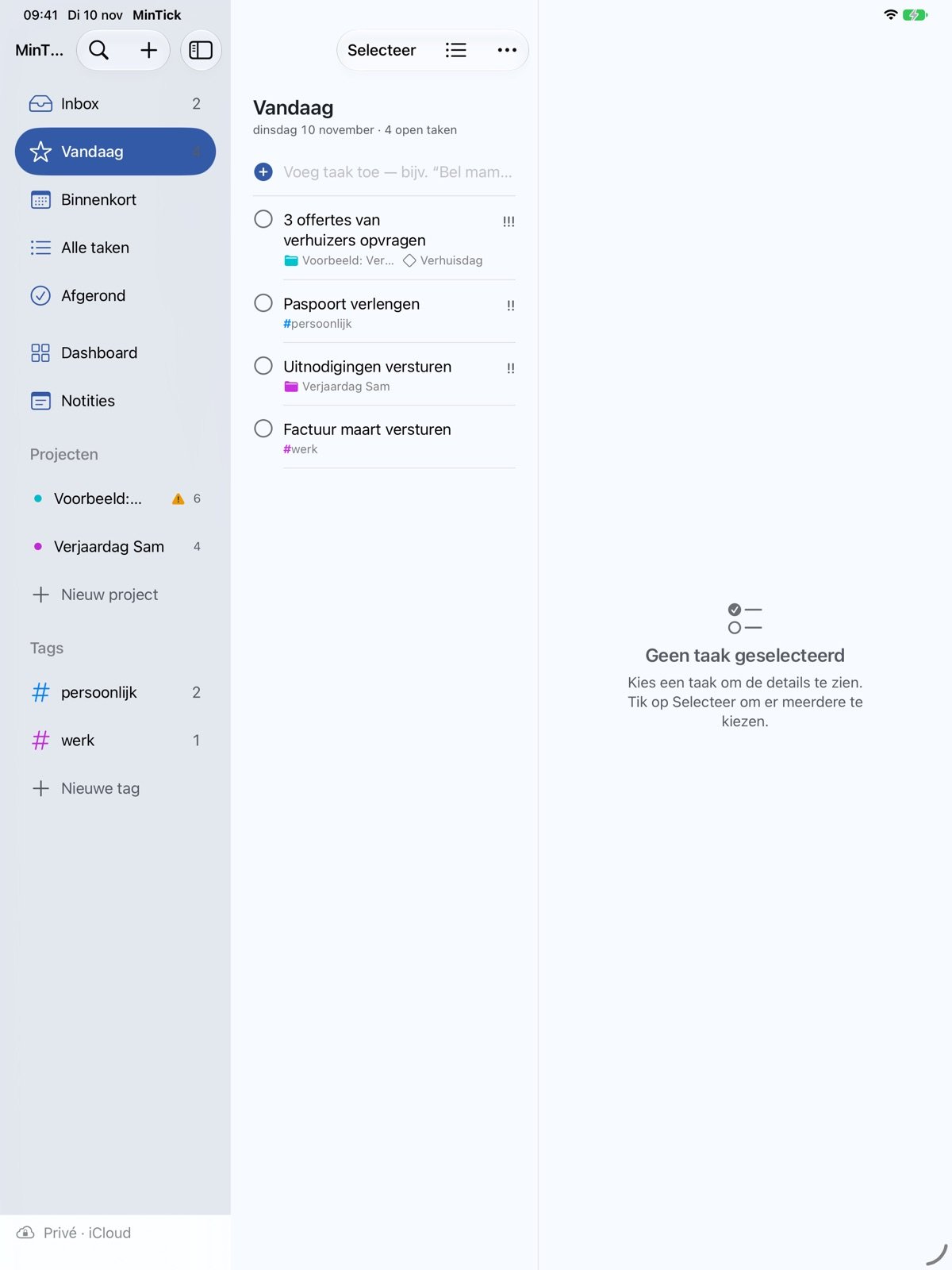
- Inbox: nieuwe taken zonder project en zonder datum. Die sorteer je later.
- Vandaag: wat vandaag moet of begint. Binnenkort: alles met een latere datum.
- Alle taken en Afgerond: alles wat nog open staat, en alles wat je hebt afgevinkt.
- Projecten, Tags, Dashboard en Notities staan daaronder.
Tik of klik op het rondje voor een taak om hem af te ronden. Selecteer een taak om de details te zien en te wijzigen.
Snel taken toevoegen
Typ in het veld bovenaan een lijst. MinTick haalt er datums, tags en prioriteit uit; de rest wordt de titel.
| Je typt | MinTick begrijpt |
|---|---|
Huur betalen vrijdag | Deadline deze vrijdag |
Tandarts 12 maart | Deadline 12 maart (ook over 3 dagen, volgende week, dit weekend) |
Anna bellen morgen om 15 uur | Deadline morgen; MinTick vraagt of je om 15.00 uur een herinnering wilt |
Planten water geven elke maandag | Herhaalt elke maandag (ook elke dag, elke maand) |
#werk · ! !! !!! | Een tag · lage, middelhoge of hoge prioriteit |
Engels werkt ook: tomorrow 3pm, every monday, in 3 days. Een tijd zonder “om” blijft gewoon tekst (“2 uur lezen”).
Projecten: overzicht, lijst of bord
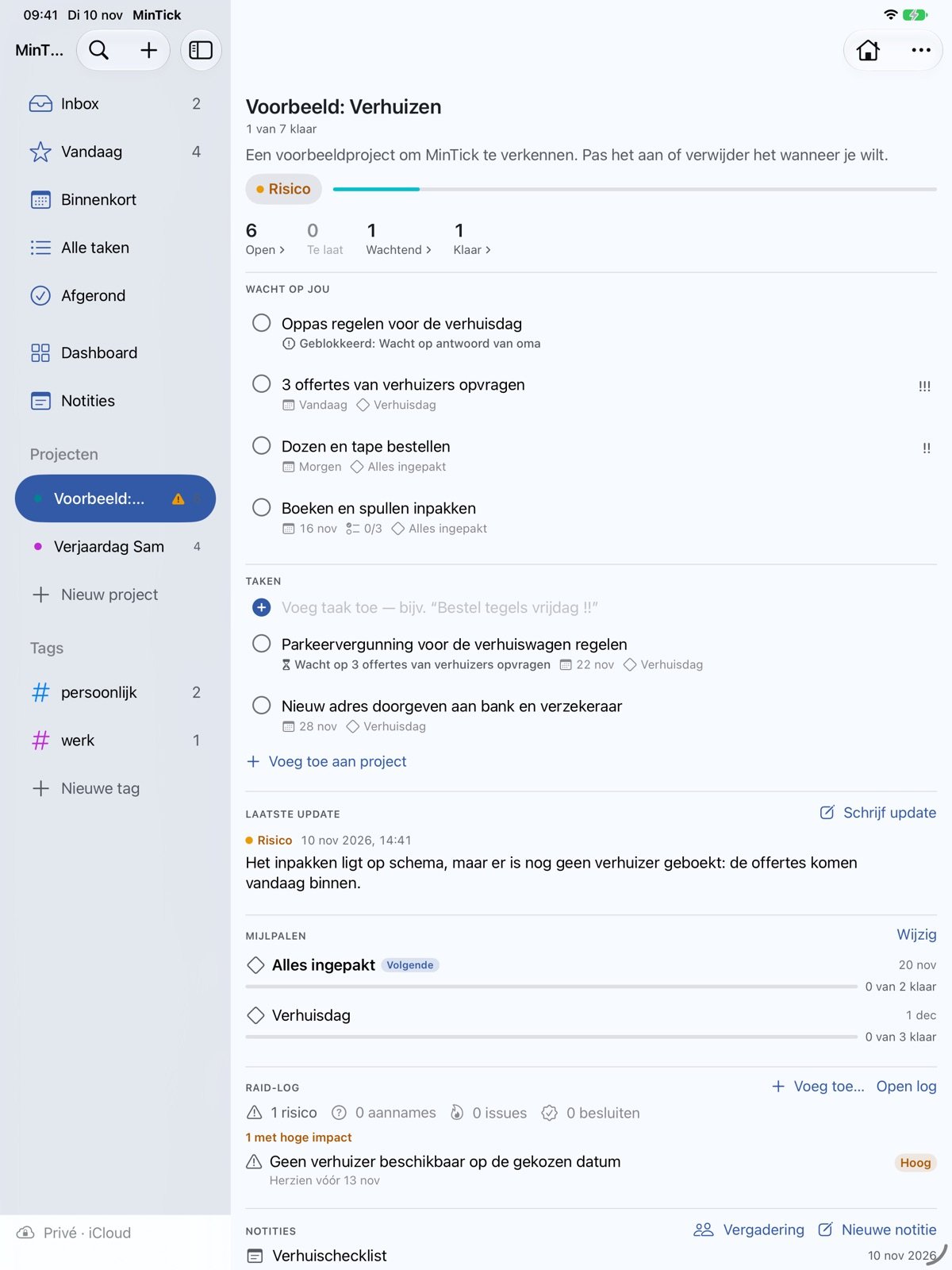
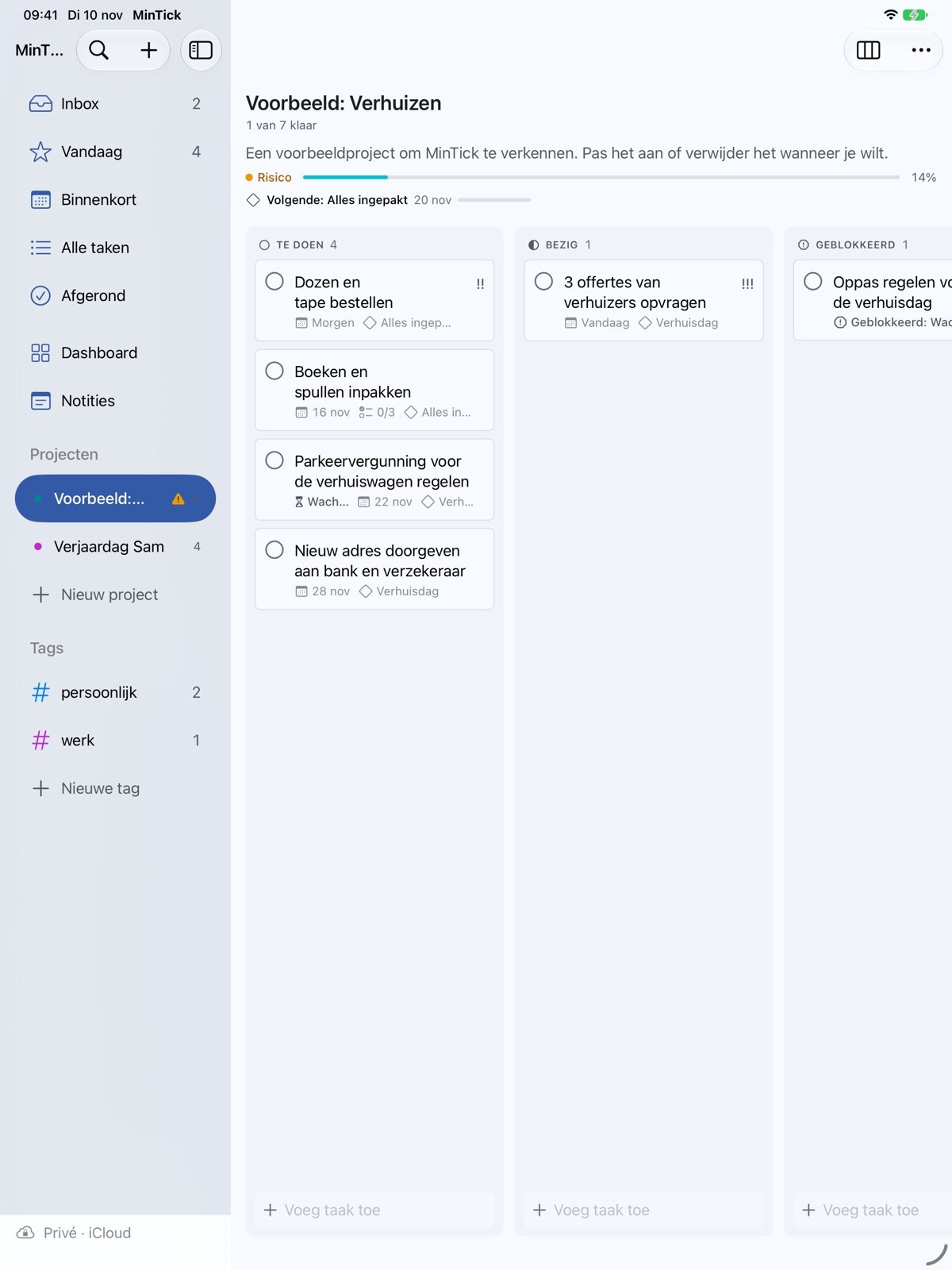
Een project bundelt de taken voor één doel. Het overzicht toont wat jou nodig heeft, de laatste update, mijlpalen en risico’s. Met de knop rechtsboven wissel je naar een lijst of een kanbanbord. Op een bord sleep je kaarten tussen kolommen om de status te wijzigen.
Details van een taak
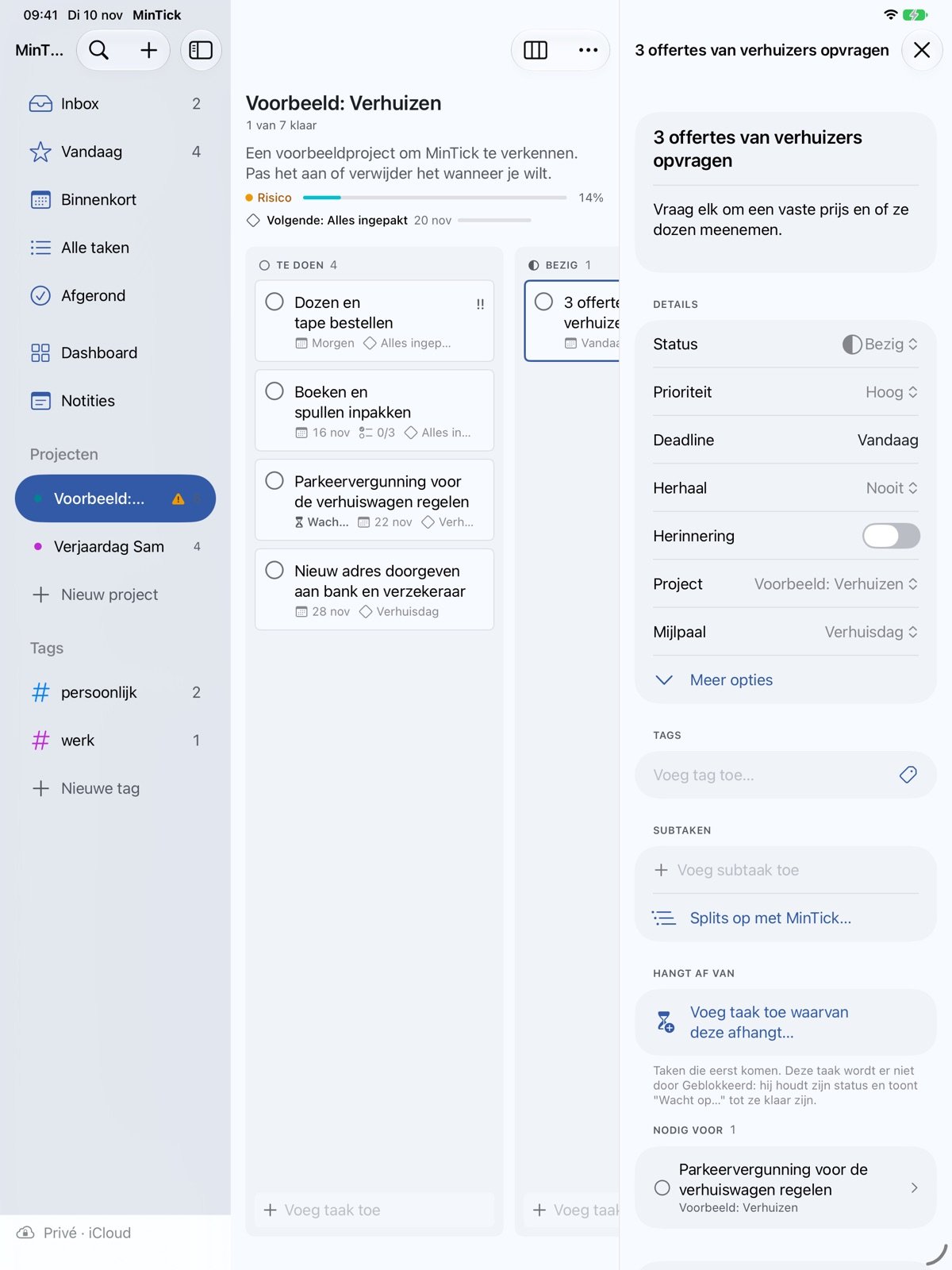
Selecteer een taak en de details openen naast de lijst of het bord. Daar stel je status, prioriteit, deadline, herhaling, herinnering, project en mijlpaal in, en voeg je tags, notities, subtaken en bestanden toe.
- Hangt af van: deze taak komt na een andere. Je ziet “Wacht op …”, maar de taak blijft gewoon in je lijsten staan.
- Geblokkeerd: je kunt niet verder, door een andere taak of een reden van buiten (“Wacht op de verhuurder”). Is de blokkerende taak klaar, dan gaat deze vanzelf weer verder.
- Splits op met MinTick… stelt subtaken voor. Jij kiest welke je houdt.
Dashboard en hulp van MinTick
Het Dashboard zet al je projecten in één tabel: koers, voortgang, te late en wachtende taken, en de volgende mijlpaal. Met gebieden (bijvoorbeeld Werk en Thuis) kun je het filteren.
MinTick is ook de ingebouwde assistent. MinTick schrijft een weekoverzicht (Dashboard ▸ Genereer), een samenvatting van een project, een concept-statusupdate en subtaken, en maakt van vergadernotities taken. MinTick stelt alleen voor: er verandert niets tot jij het overneemt.
Alles vinden, overal toevoegen
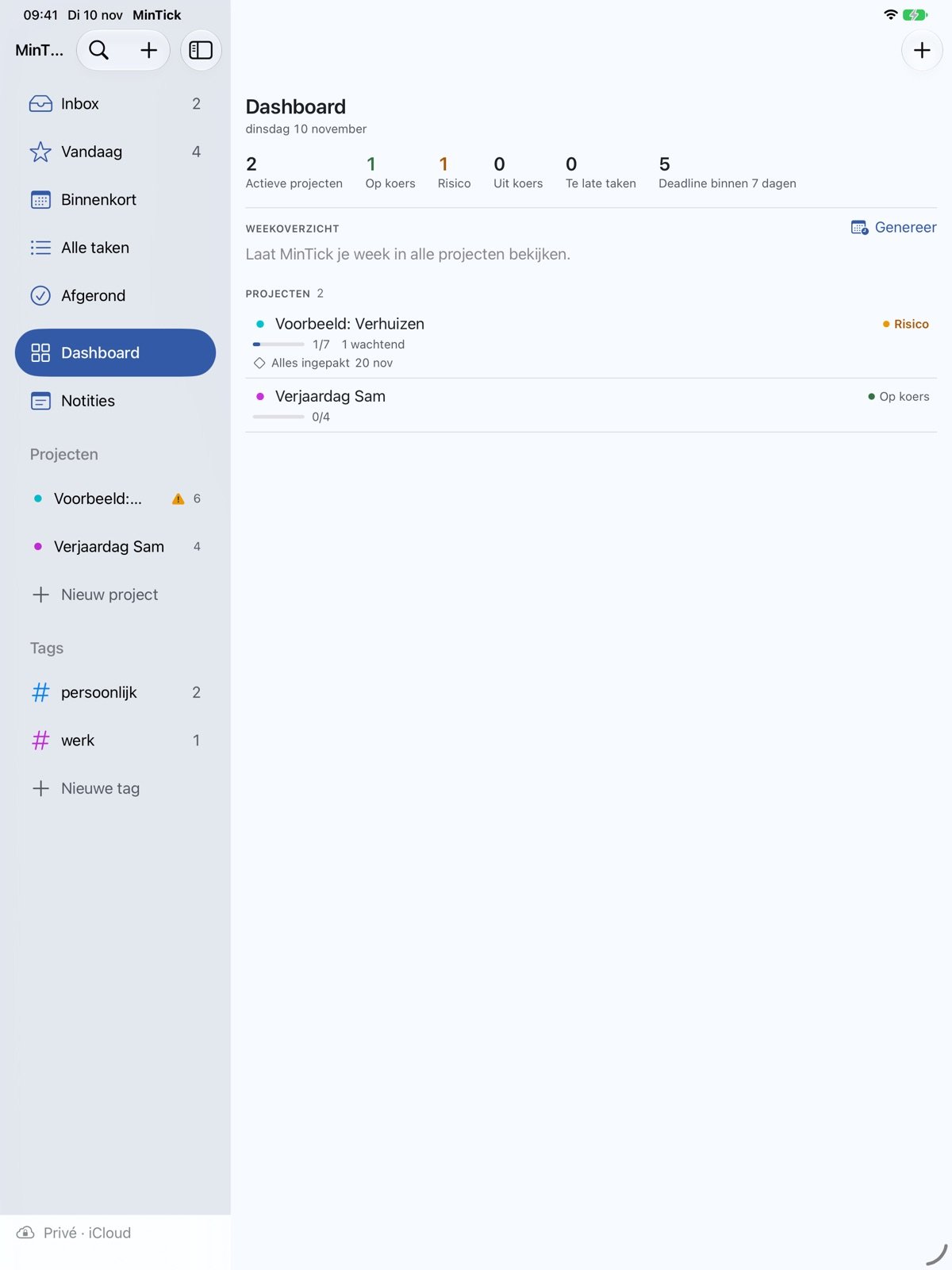
- Zoeken: het vergrootglas bovenaan de navigatiekolom, of ⌘K. Vindt taken, projecten, notities, bestanden en opdrachten.
- Snelle invoer op de Mac: druk in elke app op ⌃⌥Spatie, typ een taak en druk op Return.
- Siri: “Voeg een taak toe aan MinTick”. Deel: stuur een webpagina of bestand via het deelmenu naar MinTick.
- Widgets: Vandaag op je beginscherm of bureaublad; vink taken daar meteen af.
Op iPhone
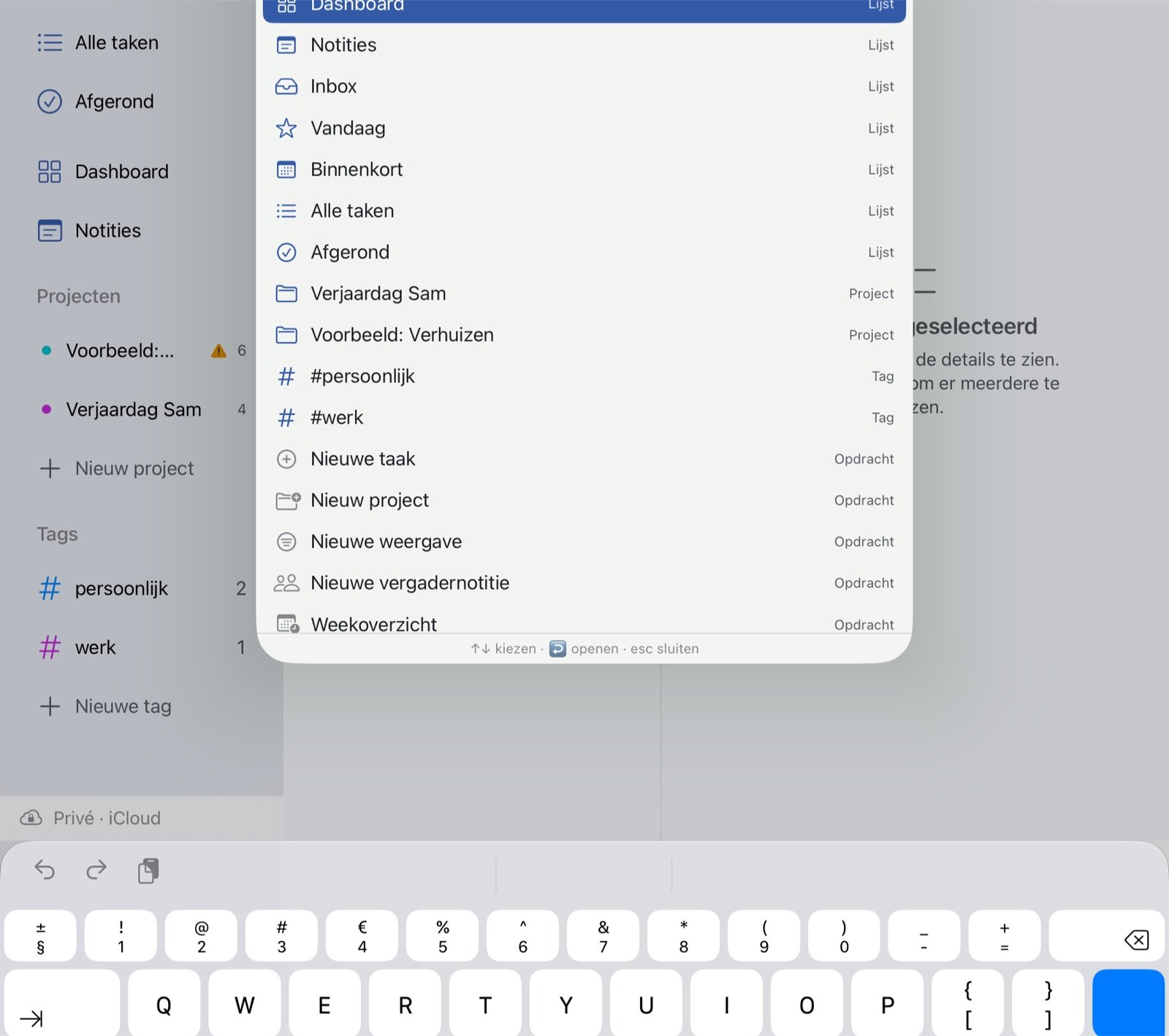
De iPhone is voor onderweg: Vandaag bekijken, een taak toevoegen met de ronde +-knop, dingen afvinken. Groter werk zoals borden en het Dashboard gaat het makkelijkst op de Mac of iPad.
Privé of Gesynchroniseerd
MinTick bewaart je gegevens op een van twee plekken. Een nieuwe installatie begint in Privé; je kunt altijd overstappen en je taken gaan mee.
| Privé | Gesynchroniseerd | |
|---|---|---|
| Je gegevens | Op je apparaten en in je eigen iCloud | Op MinTicks server (Supabase, EU) |
| MinTicks AI | Apple Intelligence, op het apparaat | Claude van Anthropic, met een daglimiet |
| Nodig | Hetzelfde Apple-account met iCloud | Een MinTick-account (via Dennis) |
AI in Privé vraagt Apple Intelligence: een Mac met Apple silicon, een iPad met M1 of nieuwer of een iPhone 15 Pro of nieuwer, met Apple Intelligence aan en het apparaat en Siri in dezelfde ondersteunde taal, zoals Nederlands of Engels. Lukt dat niet? MinTick werkt prima zonder AI, of stap over naar Gesynchroniseerd.
Overstappen naar Gesynchroniseerd
- Vraag Dennis je e-mailadres toe te voegen (accounts gaan alleen op uitnodiging).
- Open Gegevens en privacy: tik op de statusregel onderaan de navigatiekolom, of kies op de Mac MinTick ▸ Instellingen (⌘,).
- Tik onder Waar je gegevens staan op Stap over naar Gesynchroniseerd…
- Vul je e-mailadres in, tik op Stuur me een inlogcode, typ de code en tik op Log in.
- Tik op Stap over, stop MinTick en open het opnieuw. Je andere apparaten vragen of ze ook overstappen.
Met Archief ▸ Exporteer alle gegevens… (Mac) bewaar je altijd een kopie van alles.
Toetscombinaties
Op de Mac en op een iPad met toetsenbord (houd op de iPad ⌘ ingedrukt om ze allemaal te zien).
| ⌘N | Nieuwe taak |
| ⌘K | Zoeken en opdrachten |
| ⌘1 – ⌘5 | Inbox, Vandaag, Binnenkort, Alle taken, Afgerond |
| ⇧⌘D · ⇧⌘J | Dashboard · Notities |
| ⌥⌘O ⌥⌘L ⌥⌘B | Toon als overzicht, lijst of bord |
| ⇧⌘H | Toon afgeronde taken |
| ⇧⌘R | Weekoverzicht |
| ⌃⌥Spatie | Snelle invoer vanuit elke app (Mac) |
| ⌘? | Deze gids (Help-menu) |
Testen en feedback
Je bent een van de eersten die MinTick gebruikt. Gebruik het voor echte taken en laat weten wat vreemd, traag, onduidelijk of kapot is. Ideeën zijn ook welkom.
- iPhone en iPad: maak een schermafbeelding, tik erop en kies Deel bètafeedback. Die gaat via TestFlight rechtstreeks naar Dennis.
- Mac: Help ▸ Stuur feedback… opent een e-mail met de versie al ingevuld. Of gebruik de TestFlight-app.
- Gegevens en privacy (de statusregel onderaan de navigatiekolom; op de Mac ook MinTick ▸ Instellingen) heeft onder Help dezelfde knop Stuur feedback….
Liever e-mail? Schrijf naar
dennis@mintick.nlVertel wat je deed, wat je verwachtte en wat er gebeurde. Een schermafbeelding helpt enorm.